
Para qué te sirve
Con las facturas únicas puedes emitir un documento cuando lo necesites, con los productos, el tipo de documento y la forma de pago que elijas. Una vez emitida, se la envías a tu cliente con un botón para que pague en línea y sigues su cobro desde Piriod. Si no necesitas un documento tributario, también puedes emitir un Invoice o un Recibo como comprobante de venta. Piriod también puede emitir tus facturas de otras formas: varias a la vez con la facturación masiva (revisa Facturación masiva), o de forma automática con las suscripciones (revisa Facturas recurrentes).Antes de empezar
- Tu cliente debe estar creado en Piriod. La factura siempre se emite a un cliente registrado.
- Para emitir documentos con validez fiscal, tu empresa debe estar habilitada para facturar en su país. En la lista Tipo de factura solo aparecen los documentos disponibles para tu empresa. Revisa los requisitos en Facturación incorporada (Chile), Facturapi (México) o Plemsi (Colombia). Si tienes dudas, escríbenos a soporte.
- Si vas a emitir una factura de exportación, tu cliente debe tener una moneda distinta a CLP.
- Si quieres que tu cliente pague en línea, necesitas al menos un medio de pago conectado (revisa Procesadores de pago).
Tipos de documento
En Piriod puedes emitir dos tipos de documentos:- Documentos con validez fiscal: por ahora, Piriod emite documentos tributarios en Chile, México, Brasil y Colombia. El tipo de documento lo define la autoridad fiscal de cada país. Al emitirlo, se envía automáticamente a esa autoridad, así que no tienes que hacerlo por tu cuenta.
- Documentos genéricos (Invoice y Recibo): sirven como comprobante de venta, pero no tienen validez fiscal y no se envían a ninguna autoridad fiscal. Puedes emitirlos en cualquier país y en cualquier moneda, cada vez que no necesites un documento tributario. Por ejemplo, si le cobras a un cliente de un país donde Piriod no tiene facturación local, o si tu organización no emite documentos tributarios, como una institución sin fines de lucro.
Según el documento que elijas, el formulario cambia un poco:
- Invoice: aparece el campo Tasa de impuesto, donde defines tú el porcentaje.
- Documentos con validez fiscal de Chile: aparece el campo Forma de pago (Contado, Crédito o Sin costo) y el sistema calcula el impuesto automáticamente.
- Factura exenta y factura de exportación (Chile): el interruptor Exento de cada producto se activa solo y no se puede desactivar, porque estos documentos no llevan impuestos.
Estados de una factura
En Facturación → Facturas puedes ver todas tus facturas o filtrarlas con las pestañas Borradores, Por cobrar, Vencidas y Pagadas. Cada factura muestra su estado:
Las facturas con un ícono de flechas circulares junto al estado se generaron automáticamente desde una suscripción.
Paso a paso
Crear una factura única
1
Abre el formulario
Ve a Facturación → Facturas, haz clic en Nuevo y elige Factura única.
2
Elige el cliente
Haz clic en Seleccionar un cliente y búscalo escribiendo su nombre. Una vez elegido, verás su nombre y su moneda. Si te equivocaste, haz clic en Cambiar….
3
Completa los datos del documento
- Tipo de factura: elige el documento que vas a emitir (revisa Tipos de documento más arriba).
- Forma de pago: solo aparece en documentos con validez fiscal de Chile. Es información que se envía al SII y no cambia el pago asociado ni la forma en que tu cliente te paga.
- Fecha: la fecha de emisión. Viene por defecto con la fecha de hoy.

4
Agrega los productos
Puedes agregar cada línea de dos formas:
- A mano: escribe el nombre, una descripción opcional, la Cantidad, la Unidad y el Precio. Activa Exento si esa línea no lleva impuesto.
- Desde tu catálogo: haz clic en Agregar un precio y elige un producto o plan que ya tengas creado. Los datos se completan solos.
En Chile, el precio se ingresa distinto en facturas y boletas.
- En una factura electrónica, el precio que ingresas es neto y el IVA se suma encima. Por ejemplo, un precio de 10.000 queda en un total de 11.900.
- En una boleta electrónica, el precio que ingresas ya incluye el IVA y el sistema lo desglosa. Por ejemplo, un precio de 10.000 queda en un total de 10.000 (8.403 neto y 1.597 de IVA).
5
Define cómo se va a pagar
En la sección Pago, elige una opción:
- Pago a través del portal de pagos por el total de la factura: tu cliente paga en línea. En Fecha de vencimiento indica en cuántos días vence (vienen 30 por defecto) y verás debajo la fecha exacta de pago.
- Hacer un cargo a una tarjeta de crédito / débito del cliente: cobra el total a una tarjeta que tu cliente ya registró (revisa Tarjetas).
6
Agrega información adicional (opcional)
En Información adicional puedes completar:
- Periodo de facturación (desde y hasta) y Comentario: aparecen en la glosa de la factura.
- Referencias: documentos relacionados con la factura. Para cada una indicas la Fecha, el Documento (por ejemplo, Orden de compra, Guía de despacho, Contrato, Cotización o HES), el Identificador y una Descripción.
7
Crea la factura
Mientras completas el formulario, Piriod guarda un borrador automáticamente (verás Borrador guardado hace unos segundos). Si quieres terminar después, haz clic en Guardar y salir; si ya no la necesitas, haz clic en Eliminar borrador.Cuando todo esté listo, haz clic en Crear factura y luego en Continuar en la ventana Confirmar documento.
Enviar la factura a tu cliente
Cuando creas una factura desde el panel, no se envía sola. Tienes que enviarla tú:1
Abre la factura
Entra al detalle de la factura que quieres enviar y haz clic en Enviar factura.
2
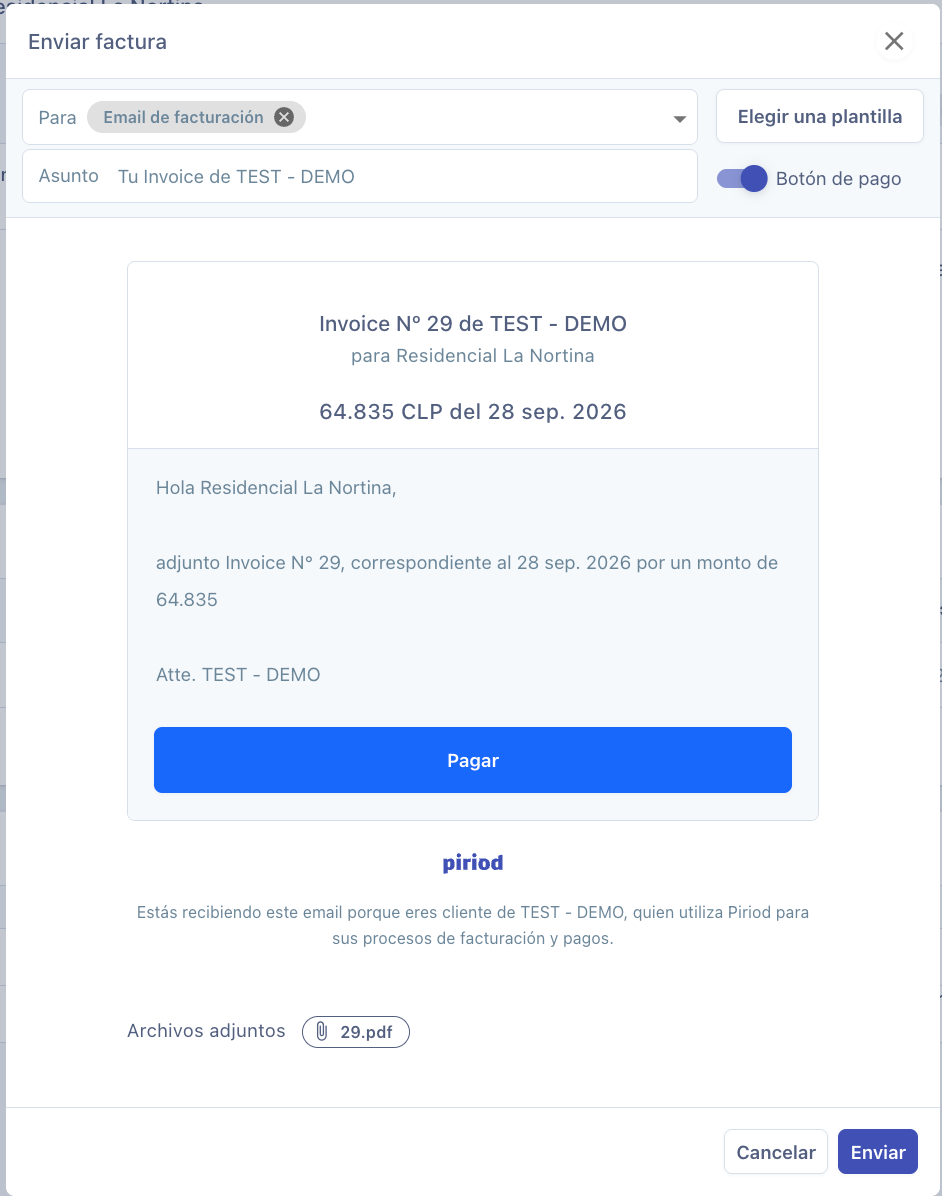
Completa el email
- Para: elige a quién se enviará. Aparecen el email de facturación del cliente y sus contactos con notificaciones activas.
- Asunto: escribe el asunto del correo.
- Elegir una plantilla: si tienes plantillas creadas, puedes usar una.
- Botón de pago: actívalo si quieres que el email incluya el botón Pagar. Depende de los medios de pago que tengas conectados.
3
Envía el email
Haz clic en Enviar. En el detalle de la factura aparecerá el aviso La factura fue enviada a con el email y la hora del envío.
Qué pasa después
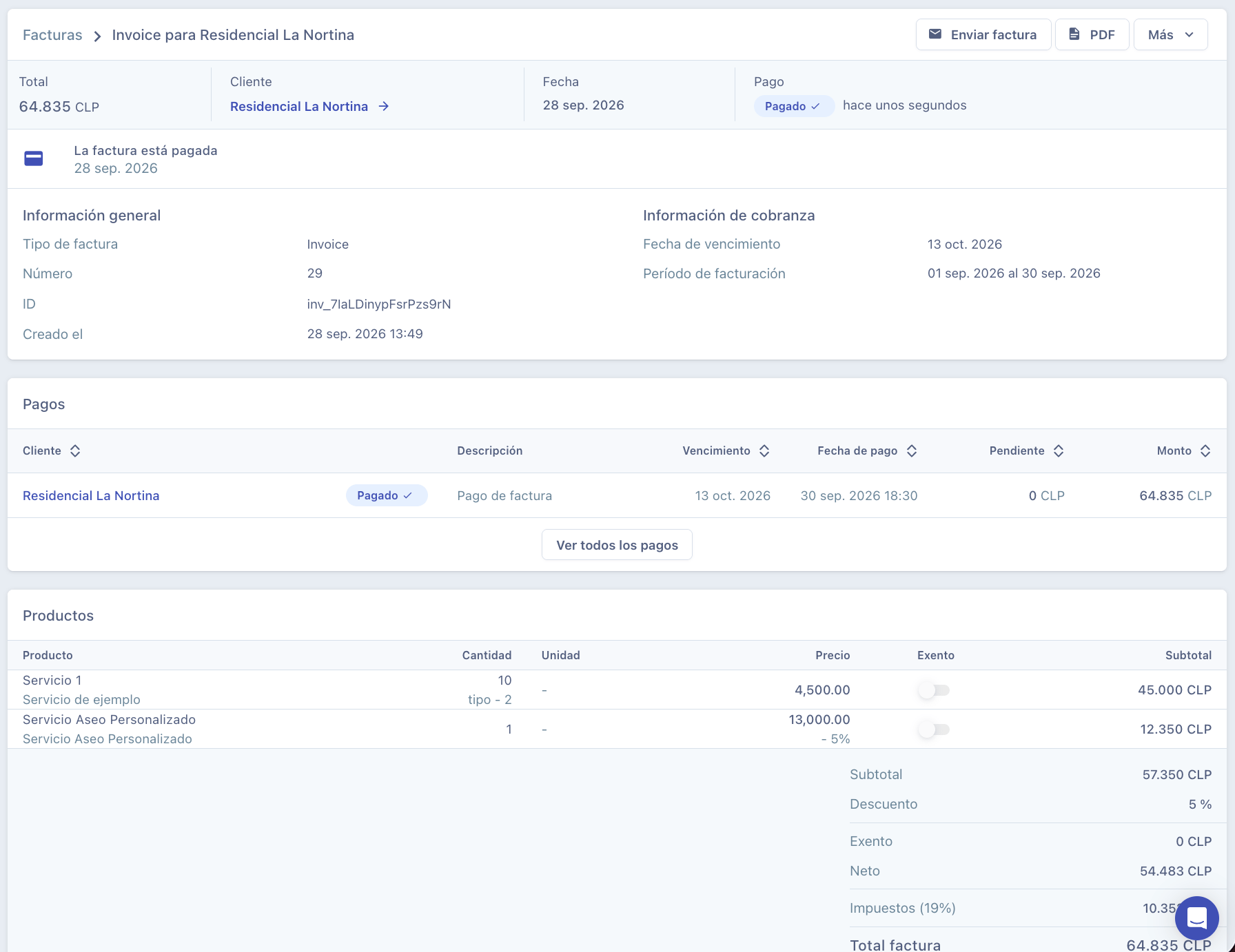
Al emitir la factura, se abre su detalle. Esto es lo que encuentras:- Encabezado: el total, el cliente, la fecha y el estado del pago (por ejemplo, Pendiente).
- Información general: el tipo de factura, el número, el ID (empieza con
inv_) y la fecha de creación. Si la factura viene de una suscripción, también verás el enlace a esa suscripción. - Información de cobranza: la fecha de vencimiento y el periodo de facturación.
- Estado ante la autoridad fiscal: en Chile verás la sección Gestión Servicio de Impuestos Internos y en Brasil la sección Gestión NFE.io, con el estado del documento y sus datos de envío. En México esta sección no aparece. Tampoco aparece en el Invoice y el Recibo, porque no se envían a ninguna autoridad fiscal.
- Pagos: Piriod crea automáticamente un pago asociado llamado Pago de factura, con el mismo monto y vencimiento (revisa Pagos).
- Productos: las líneas de la factura con sus totales.
Acciones disponibles
Problemas frecuentes
No me aparece el tipo de documento que necesito
No me aparece el tipo de documento que necesito
Por qué pasa: en la lista Tipo de factura solo aparecen los documentos que tu empresa tiene habilitados.Cómo resolverlo: si necesitas emitir un documento que no aparece, escríbenos a soporte para revisar la configuración de tu empresa.
El campo Tipo de factura aparece en rojo al elegir Factura electrónica de exportación
El campo Tipo de factura aparece en rojo al elegir Factura electrónica de exportación
Por qué pasa: el cliente tiene como moneda CLP (peso chileno). La factura de exportación solo se puede emitir a clientes con otra moneda.Cómo resolverlo:
- Si el cliente es extranjero, cambia su moneda en su ficha y vuelve a crear la factura.
- Si el cliente es nacional, elige otro tipo de documento.
El total de la boleta no es el que esperaba
El total de la boleta no es el que esperaba
Por qué pasa: en la boleta electrónica, el precio que ingresas ya incluye el IVA. En la factura electrónica, en cambio, el IVA se suma al precio.Cómo resolverlo: si quieres cobrar un total exacto en una boleta, ingresa ese total como precio. Si trabajas con precios netos, calcula el precio con IVA antes de ingresarlo.
Un producto de mi catálogo aparece con precio 0
Un producto de mi catálogo aparece con precio 0
Por qué pasa: es un plan por consumo o por volumen. Su precio depende del uso, por eso se carga en 0.Cómo resolverlo: ingresa a mano el precio que corresponde cobrar antes de crear la factura.
El precio de un producto no coincide con la moneda del cliente
El precio de un producto no coincide con la moneda del cliente
Por qué pasa: al agregar un producto desde tu catálogo, su precio se carga tal como lo creaste, en su moneda original. Si esa moneda es distinta a la del cliente, el valor no coincide. Por ejemplo, un plan de 1 UF se carga como 1 peso si el cliente está en CLP.Cómo resolverlo: antes de crear la factura, ajusta el precio a mano en la moneda del cliente (en el ejemplo, el valor de la UF del día en pesos).
Mi cliente no recibió la factura
Mi cliente no recibió la factura
Por qué pasa: las facturas creadas desde el panel no se envían solas.Cómo resolverlo:
- Abre la factura y revisa si aparece el aviso La factura fue enviada a.
- Si no aparece, haz clic en Enviar factura y envíala.
- Si ya se envió, confirma con tu cliente que el email sea correcto y pídele que revise su carpeta de spam.
El email de la factura no tiene el botón Pagar
El email de la factura no tiene el botón Pagar
Por qué pasa: el interruptor Botón de pago estaba desactivado al enviar, o no tienes medios de pago conectados.Cómo resolverlo: vuelve a enviar la factura con Botón de pago activado. Si no puedes activarlo, conecta un medio de pago (revisa Procesadores de pago).
El texto del PDF se superpone con el pie del documento
El texto del PDF se superpone con el pie del documento
Por qué pasa: la factura tiene más de 10 productos o más de 5 referencias.Cómo resolverlo: si la factura ya está emitida, crea una nota de crédito y emite nuevas facturas repartiendo los productos o las referencias.
Me equivoqué en una factura que ya emití
Me equivoqué en una factura que ya emití
Por qué pasa: una factura emitida no se puede editar ni eliminar.Cómo resolverlo: en el detalle de la factura, haz clic en Más → Crear nota de crédito para corregirla o anularla. Luego, si corresponde, crea una nueva factura con los datos correctos (puedes usar Duplicar para no empezar desde cero).
Siguientes pasos
Pagos
Revisa y gestiona el pago asociado a tu factura.
Notas de crédito
Corrige o anula una factura emitida.
Facturas recurrentes
Automatiza los cobros que se repiten cada mes.
Tarjetas
Pide a tu cliente que registre su tarjeta para cobrarle directamente.