Para qué te sirve
- Escribir el correo de tus facturas con tus palabras, en vez de usar el mensaje por defecto de Piriod.
- Usar un mensaje distinto según el tipo de factura, por ejemplo, uno para las suscripciones, otro para la facturación masiva y otro para tus facturas únicas.
- Tener copia de todo lo que envías, por ejemplo, para tu equipo de contabilidad.
Antes de empezar
- Si no creas plantillas, Piriod usa la Plantilla Piriod (por defecto). Tus facturas se envían igual.
- Tu logo y tus colores salen de Branding (revisa Branding).
- No escribas tus datos bancarios en las plantillas. Se enviarían siempre, incluso en facturas pagadas. Configúralos en Pagos, que los agrega solo a las facturas pendientes.
Paso a paso
Crear una plantilla
1
Abre Facturación
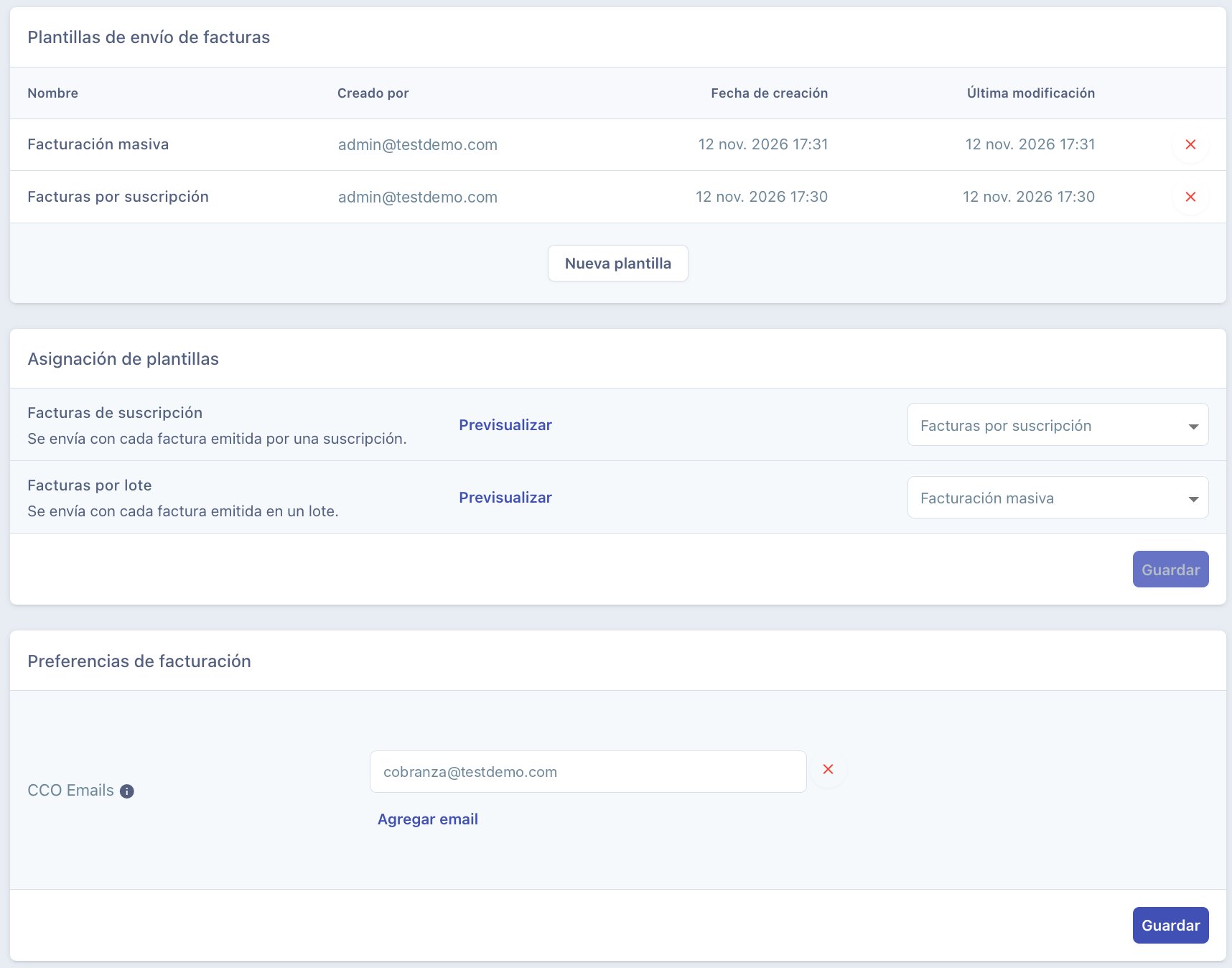
Ve a Configuración → Facturación y, en Plantillas de envío de facturas, haz clic en Crear una plantilla. Si ya tienes plantillas, el botón se llama Nueva plantilla.
2
Escribe el nombre y el asunto
Con Mensaje de email seleccionado, completa:
- Nombre de la plantilla: un nombre que te ayude a reconocerla, por ejemplo, “Factura de suscripción”. Tu cliente no lo ve.
- Asunto: el asunto del correo que recibe tu cliente.
3
Escribe el mensaje
Escribe el Mensaje. Con Insertar token agregas datos que cambian en cada factura: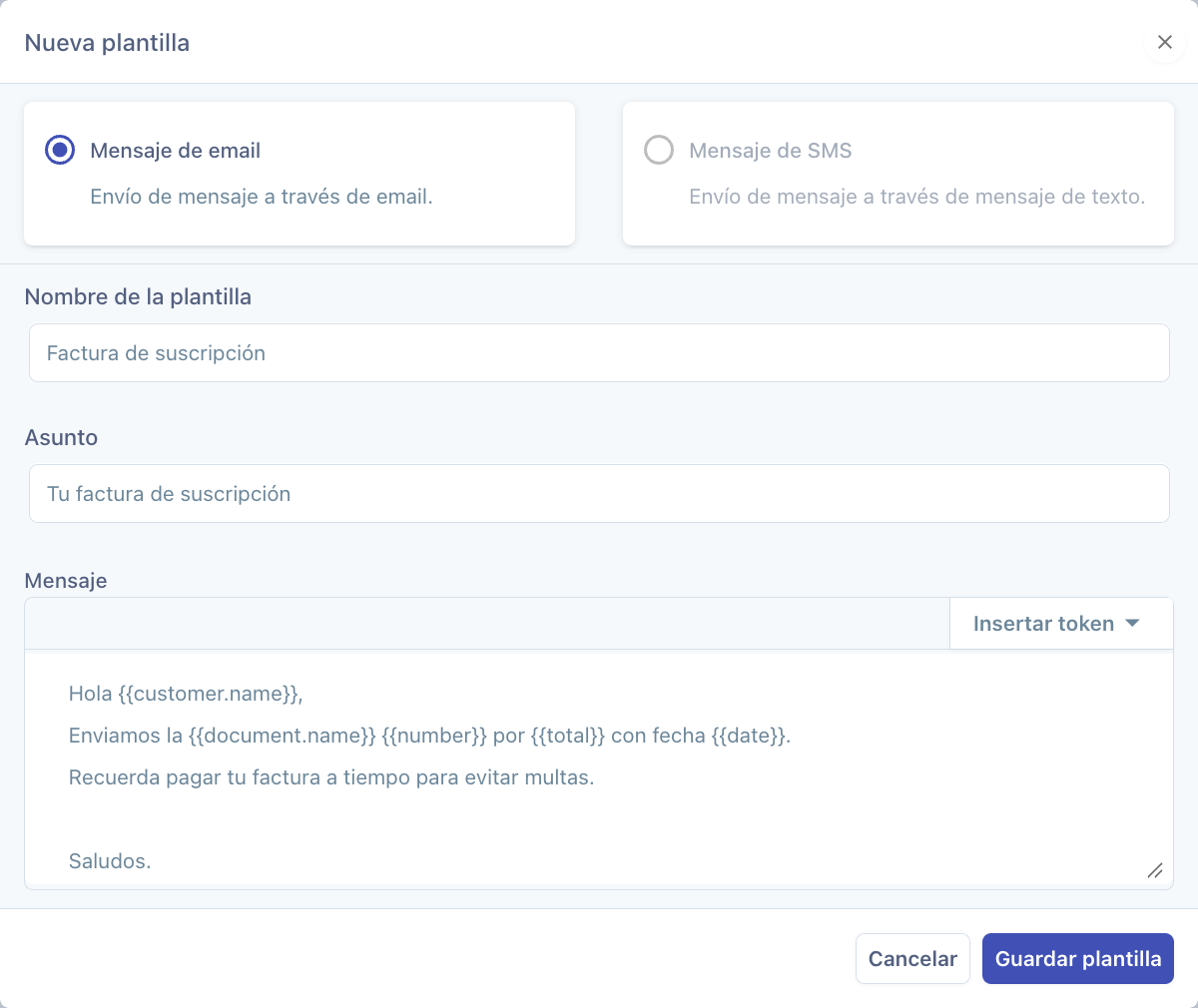
4
Guarda la plantilla
Haz clic en Guardar plantilla.
Asignar una plantilla
Una vez creada, elige en qué facturas se usa.1
Elige la plantilla de cada tipo de factura
En Asignación de plantillas, elige la plantilla para: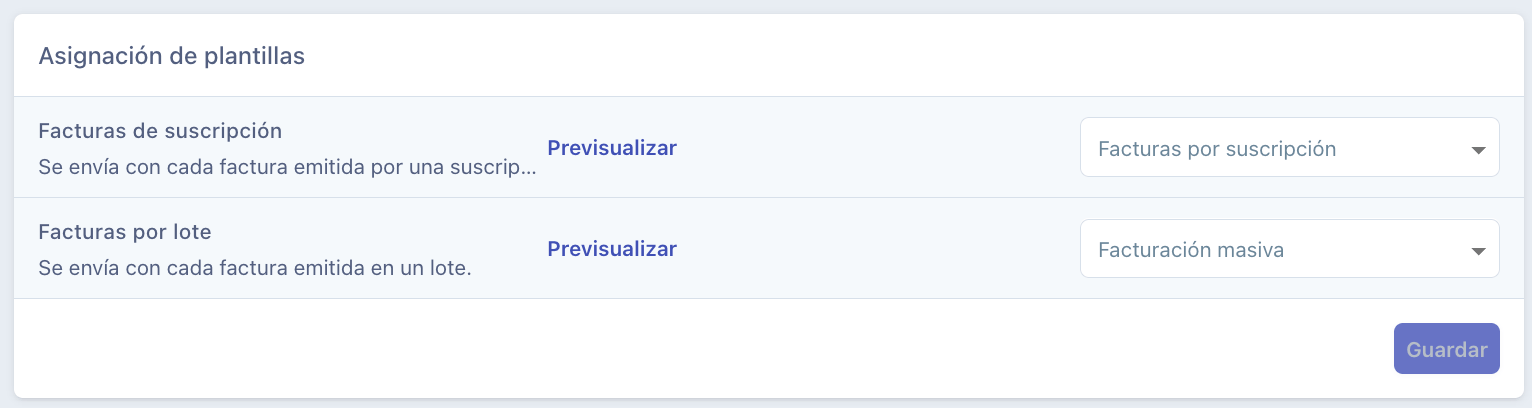
- Facturas de suscripción: se envía con cada factura emitida por una suscripción.
- Facturas por lote: se envía con cada factura emitida en un lote, con la facturación masiva.
2
Revisa cómo se verá el correo
Haz clic en Previsualizar para ver el correo con un ejemplo.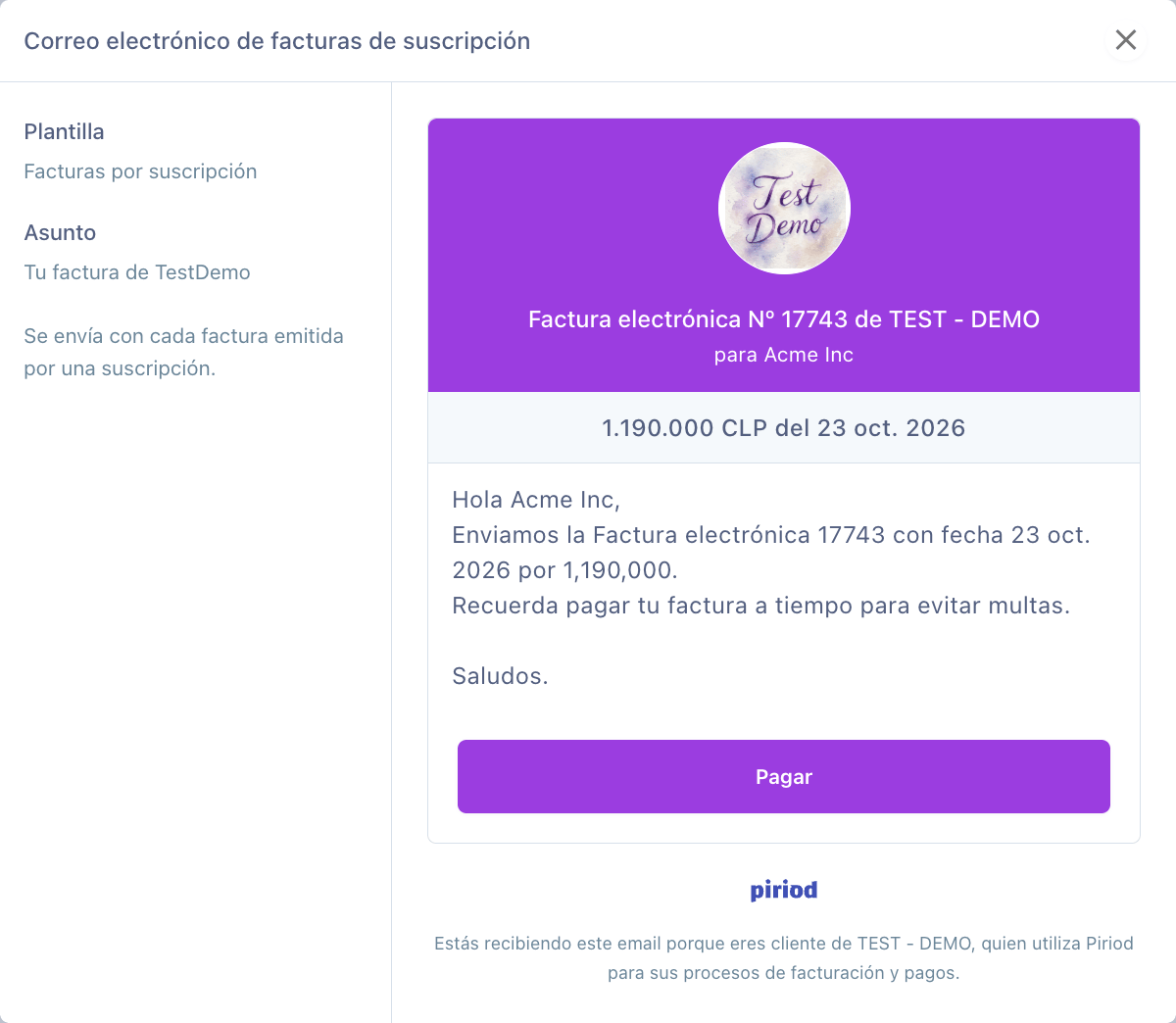
3
Guarda la asignación
Haz clic en Guardar, en la sección Asignación de plantillas.
Usar una plantilla en una factura única
Las facturas únicas se envían a mano, y al enviarlas eliges el mensaje.1
Abre Enviar factura
En el detalle de la factura, haz clic en Enviar factura.
2
Elige una plantilla o escribe el mensaje
Haz clic en Elegir una plantilla y elige una de tus plantillas. Puede ser cualquiera, también una distinta de las que asignaste a las facturas de suscripción o por lote. Si prefieres, edita el mensaje directamente. Desde la misma lista, con Crear una plantilla, puedes crear una nueva.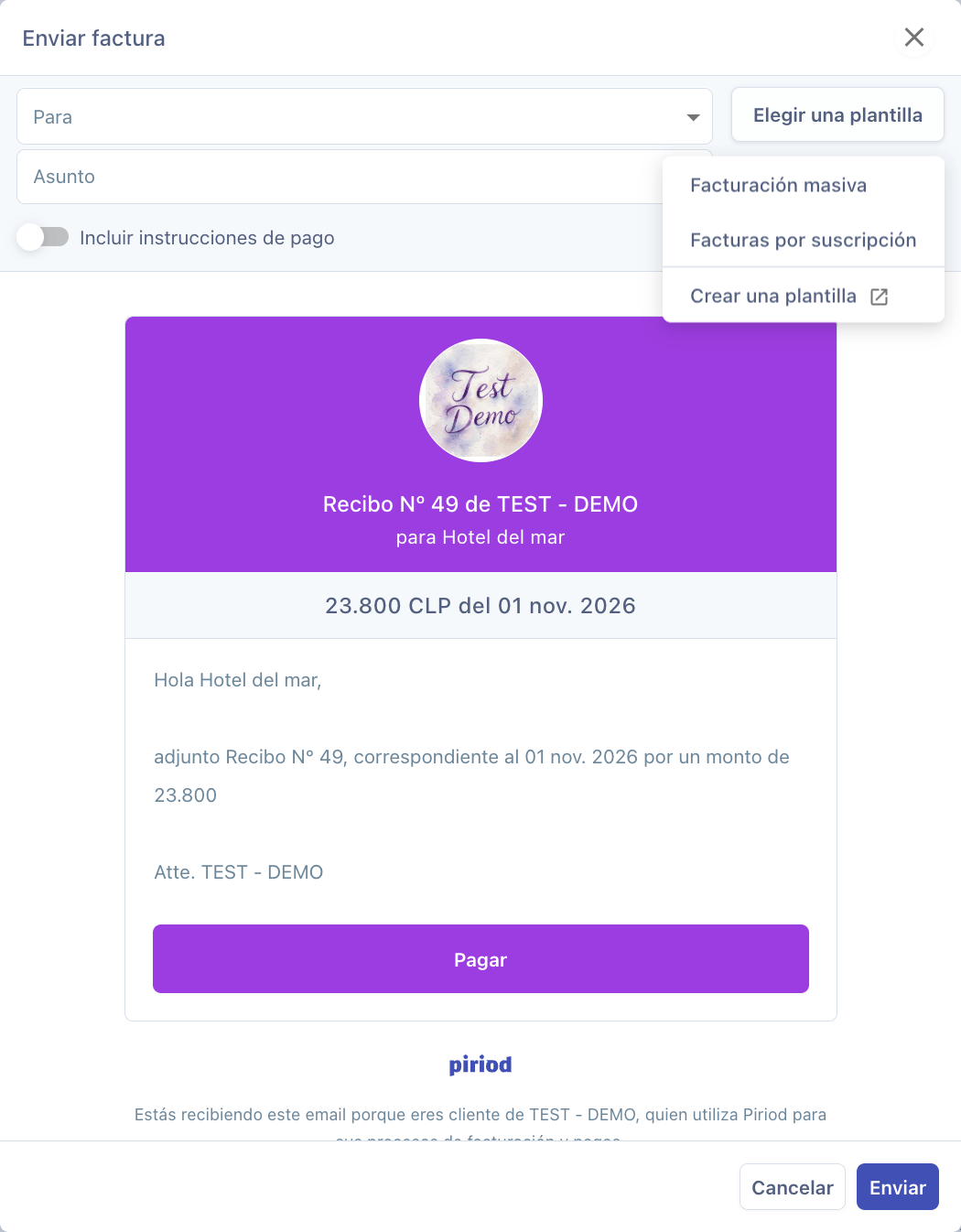
3
Envía la factura
Revisa Para y Asunto. Si la factura está pendiente de pago, puedes activar Incluir instrucciones de pago para agregar tus datos de transferencia (revisa Pagos). Haz clic en Enviar.
Editar o eliminar una plantilla
En Plantillas de envío de facturas, haz clic en la plantilla para cambiar cualquiera de sus campos y guarda los cambios. Para eliminarla, haz clic en la × a su derecha y confirma con Continuar. Si la plantilla estaba asignada, esas facturas pasan a enviarse con la Plantilla Piriod (por defecto).Enviar una copia oculta de tus facturas (CCO)
Con CCO Emails, hasta 3 correos que elijas reciben una copia oculta de los correos de facturas de suscripciones, facturas masivas, facturas manuales y órdenes.1
Agrega el correo
En Preferencias de facturación, haz clic en Agregar email y escribe el correo.
2
Guarda los cambios
Haz clic en Guardar, en la sección Preferencias de facturación.
Qué pasa después
- Las facturas de suscripción y por lote que emitas desde ahora se envían con la plantilla asignada a su tipo. Si no asignaste una, se envían con la Plantilla Piriod (por defecto).
- Las facturas únicas se envían con el mensaje que elijas al enviarlas.
- Los correos de CCO Emails reciben una copia oculta de cada correo de factura. Tu cliente no ve esos correos.
Problemas frecuentes
Mis facturas se siguen enviando con el mensaje por defecto
Mis facturas se siguen enviando con el mensaje por defecto
Por qué pasa: la plantilla está creada, pero no está asignada, o no se guardó la asignación.Cómo resolverlo: en Asignación de plantillas, elige tu plantilla y haz clic en Guardar en esa misma sección.
En el correo aparecen palabras juntas
En el correo aparecen palabras juntas
Por qué pasa: dos tokens quedaron sin un espacio entre ellos, por ejemplo,
{{document.name}}{{number}}.Cómo resolverlo: edita el mensaje, agrega un espacio entre los tokens y revisa el resultado con Previsualizar.No llegan las copias a CCO Emails
No llegan las copias a CCO Emails
Por qué pasa: el correo está mal escrito, o no se guardó la sección Preferencias de facturación.Cómo resolverlo: revisa el correo y haz clic en Guardar en esa sección.
Siguientes pasos
Branding
Agrega tu logo y tus colores a tus correos.
Facturas
Emite una factura a tu cliente.