
Para qué te sirve
- Enterarte de un cobro fallido sin revisar los pagos uno por uno, con el cliente, el monto y el motivo.
- Saber cuándo un cliente registra o cambia su tarjeta, por ejemplo, un cliente con deuda que registra una tarjeta nueva antes de un cobro pendiente.
- Recibir solo lo que te sirve, con tus propias preferencias y un resumen por correo en vez de un correo por cada aviso.
Antes de empezar
- Tus preferencias son personales. Lo que elijas no cambia lo que reciben las demás personas de tu equipo.
- Tus preferencias son por organización. Si estás en varias, puedes configurar cada una por separado.
- Según los módulos que tenga activos tu organización, puedes ver más categorías de notificaciones.
Paso a paso
Qué te notifica Piriod
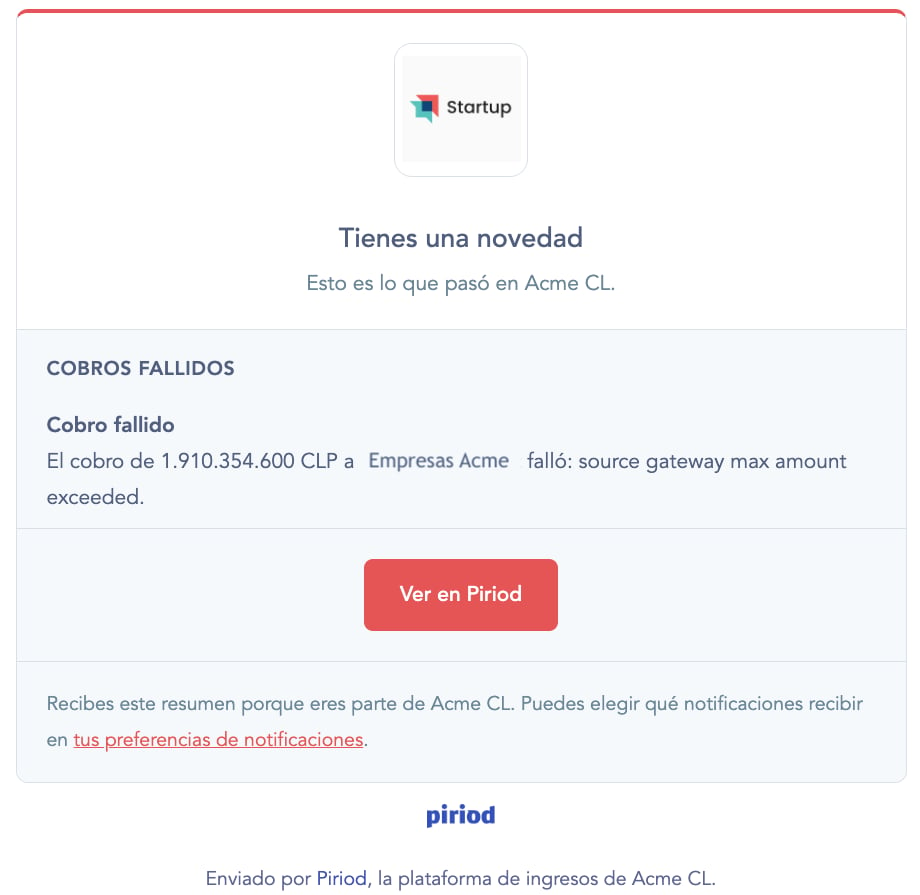
- Cobro fallido: cuando se rechaza un cobro a la tarjeta de un cliente, te avisa con el cliente, el monto y el motivo. Si en un cobro masivo se rechazan varias tarjetas, recibes un solo aviso con el total. Los correos que recibe tu cliente cuando falla un cobro no cambian.
- Registro o actualización de tarjeta: te avisa cuando un cliente registra una tarjeta por primera vez o reemplaza la que tenía.
Revisar tus notificaciones
1
Abre el centro de notificaciones
Haz clic en la campana de la barra superior. El número sobre la campana indica cuántas notificaciones no has leído.
2
Revisa cada aviso
Haz clic en una notificación para ir directo al pago o al cliente. Con Marcar todas como leídas, arriba a la derecha, limpias el contador.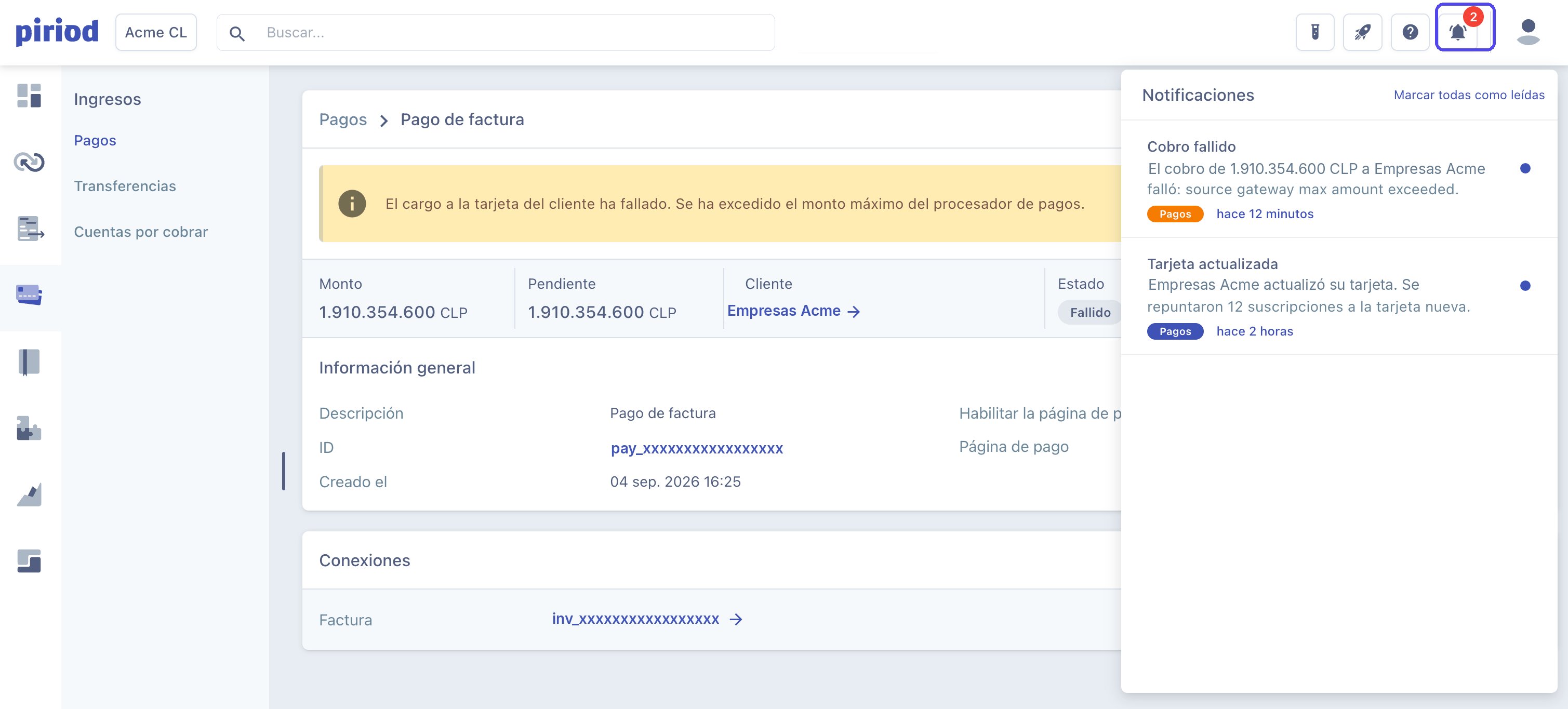
Elegir qué recibir
1
Abre Notificaciones
Ve a Configuración → Notificaciones.
2
Elige el canal de cada aviso
Para cada tipo de notificación, elige si la quieres ver en la plataforma, recibir por correo o ambos.
3
Elige la frecuencia del resumen por correo
En Frecuencia del resumen por correo, elige Cada 30 minutos, Una vez al día o No recibirlo. En la plataforma, los avisos siempre llegan al instante.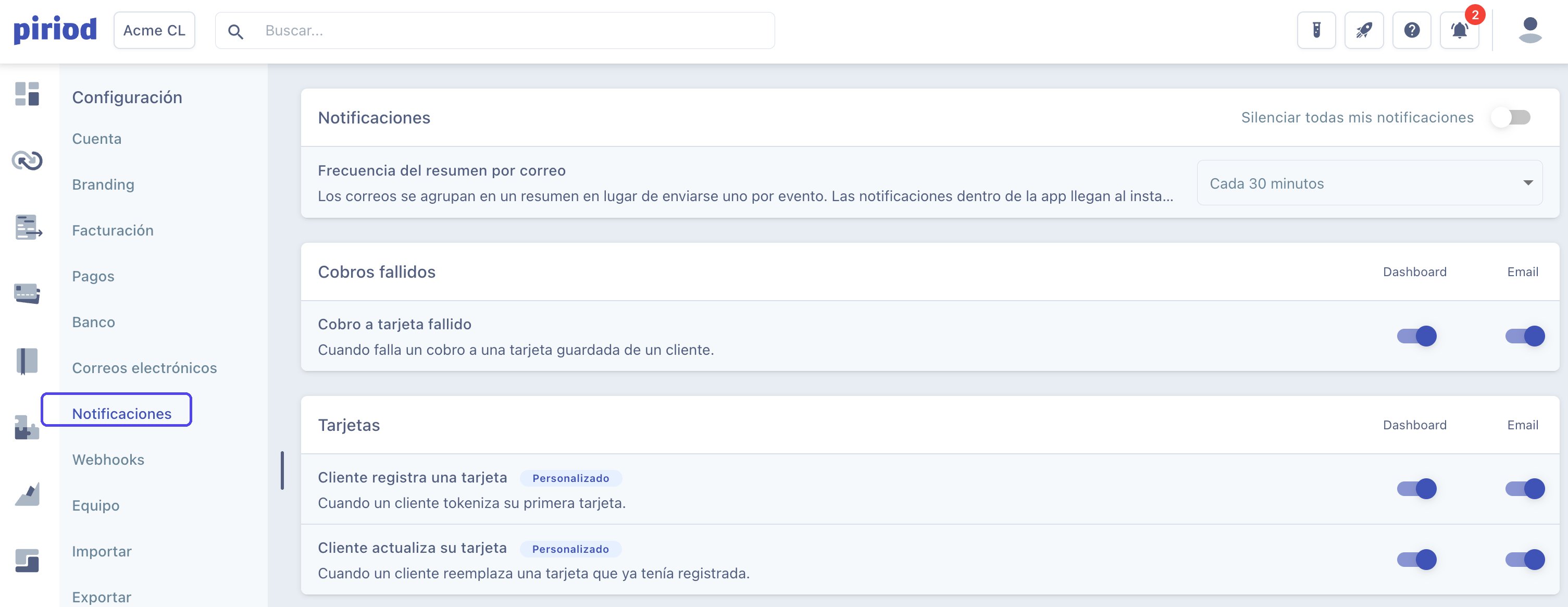
Qué pasa después
- En la plataforma, los avisos aparecen al instante en la campana.
- Por correo, recibes un resumen con la frecuencia que elegiste, aunque haya cientos de avisos. El correo lleva el logo y los colores de tu organización (revisa Branding) y un link directo a tus preferencias.

Problemas frecuentes
No recibo correos de notificaciones
No recibo correos de notificaciones
Por qué pasa: elegiste No recibirlo en la frecuencia del resumen, desactivaste el canal de correo o activaste Silenciar todas mis notificaciones.Cómo resolverlo: revisa tus preferencias en Configuración → Notificaciones.
Una persona de mi equipo no recibe los avisos que yo recibo
Una persona de mi equipo no recibe los avisos que yo recibo
Por qué pasa: las preferencias son personales.Cómo resolverlo: cada persona debe configurar sus propias notificaciones en Configuración → Notificaciones.
Siguientes pasos
Tarjetas
Conoce cómo tus clientes registran sus tarjetas.
Correos electrónicos
Elige qué avisos reciben tus clientes.