
Cómo se protegen los datos de la tarjeta
- Tu cliente ingresa los datos de su tarjeta en el sitio seguro del medio de pago (Transbank o Getnet), que es quien los guarda.
- El medio de pago le entrega a Piriod un token: un código único que representa la tarjeta, pero que no contiene su número real. En Piriod solo verás la marca y los últimos 4 dígitos.
- Con ese token, Piriod puede cobrarle a tu cliente en cada ciclo sin volver a pedirle sus datos.
- Si alguien obtuviera el token, no podría usarlo para hacer compras ni para conocer el número de la tarjeta.
Para qué te sirve
Registrar la tarjeta de tu cliente te permite automatizar tus cobros recurrentes. Por ejemplo, si tienes clientes con un plan mensual, les pides una sola vez que registren su tarjeta y desde ahí Piriod les cobra cada mes sin que tengas que enviarles un link de pago.Antes de empezar
Necesitas tener conectado al menos un medio de pago que permita registrar tarjetas: Webpay OneClick o Getnet Click (ver Procesadores de pago).Formas de registrar una tarjeta
- Desde el panel. Le envías a tu cliente una solicitud por email o le compartes un enlace (ver Paso a paso más abajo).
- Desde un Signup Form. Si activas la opción Solicitar tarjeta en tu formulario, cada cliente registra su tarjeta al suscribirse (ver Signup Forms).
- Desde el Portal de clientes (Customer Base). Si activas la opción Administrar tarjetas en la configuración del portal, tu cliente puede registrar una tarjeta con Agregar tarjeta, elegir con qué tarjeta se cobra cada suscripción y eliminar las que no esté usando. Las tarjetas asignadas a una suscripción no se pueden eliminar. Si la opción está desactivada, tu cliente solo ve sus tarjetas registradas (ver Customer Base).
- Por API. Si tu sistema se conecta con Piriod, puedes registrar tarjetas con los recursos de Payment Sources.
Paso a paso
Solicitar una tarjeta por email
1
Abre el cliente
Ve a Contactos → Clientes y haz clic en el cliente.
2
Solicita una nueva tarjeta
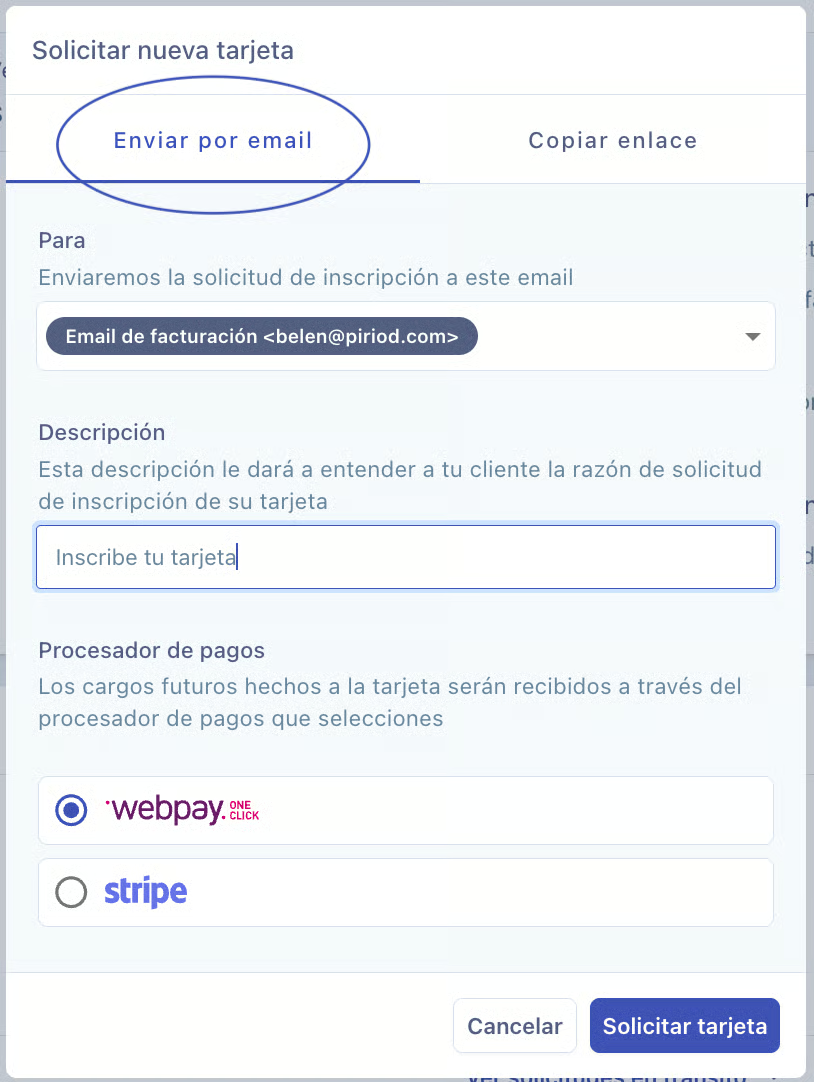
En la sección Tarjetas, haz clic en Solicitar nueva tarjeta. Se abrirá una ventana con la pestaña Enviar por email seleccionada.
3
Completa la solicitud
- Para: haz clic en el campo y elige un email. Verás el email de facturación del cliente y los de las personas asociadas a él. Solo puedes elegir un email por solicitud, y tiene que estar registrado; si necesitas enviarla a otra dirección, primero agrégala como persona del cliente (ver Personas).
- Descripción: un texto breve que le explique a tu cliente por qué le pides su tarjeta (por ejemplo, “Registra tu tarjeta para el cobro mensual de tu plan”).
- Procesador de pagos: elige con qué medio de pago se registrará la tarjeta. Los cobros futuros a esa tarjeta se harán a través de ese medio de pago.
4
Envía la solicitud
Haz clic en Solicitar tarjeta y luego en Continuar para confirmar. Tu cliente recibirá un email con el botón Asociar Tarjeta.
Compartir el enlace de registro
Si prefieres enviarle la solicitud por otro medio, como WhatsApp o tu propio correo, puedes copiar el enlace.1
Abre la ventana de solicitud
En el detalle del cliente, sección Tarjetas, haz clic en Solicitar nueva tarjeta y elige la pestaña Copiar enlace.
2
Elige el procesador de pagos
Selecciona con qué medio de pago se registrará la tarjeta.
3
Copia el enlace y compártelo
Haz clic en Copiar enlace y envíaselo a tu cliente por el medio que prefieras. El enlace es único para cada cliente y no vence.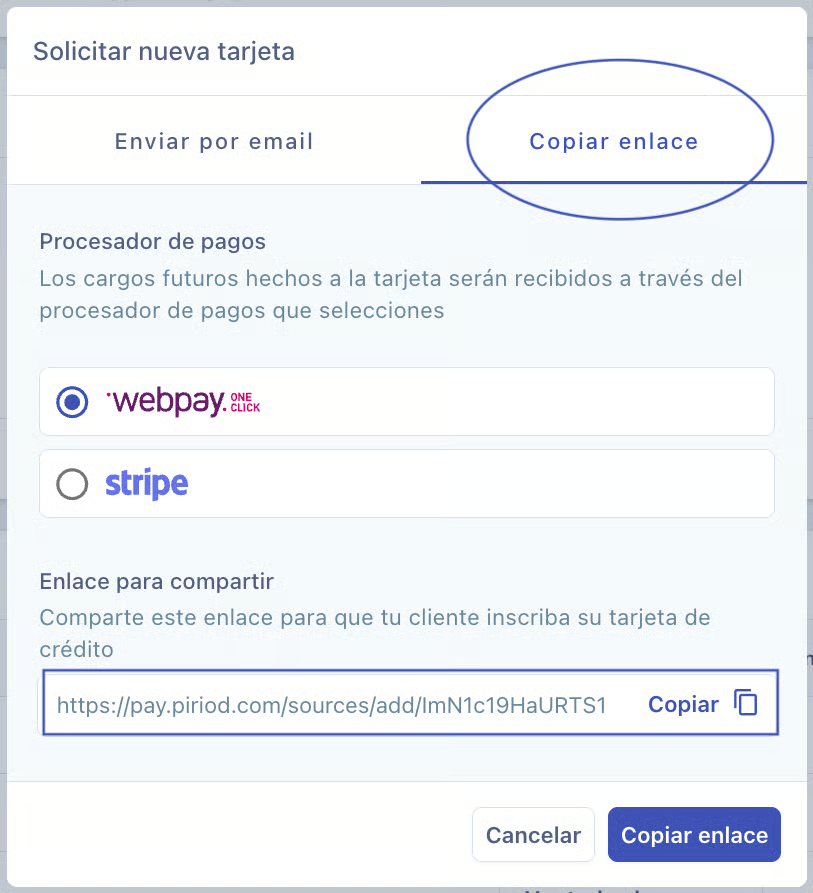
Qué hace tu cliente para registrar su tarjeta
- Abre el email y hace clic en Asociar Tarjeta, o abre el enlace que le compartiste.
- Se abre la página del medio de pago (por ejemplo, Webpay OneClick de Transbank), donde elige Tarjetas e ingresa los datos de su tarjeta.
- Confirma su email y hace clic en Inscribir mi tarjeta.
- Al terminar, ve el mensaje Tarjeta de crédito guardada exitosamente.
Al registrar la tarjeta, el medio de pago la valida con un cobro de $50 que luego se reversa automáticamente. Si tu cliente te pregunta por ese cargo, puedes explicarle que es solo una validación del medio de pago para determinar que la tarjeta es real.
Qué pasa después
Mientras la tarjeta no quede registrada, la solicitud aparece en Ver solicitudes en tránsito, dentro de la sección Tarjetas del cliente. Ahí ves la descripción, la fecha, el medio de pago y el estado de cada solicitud:
Si una solicitud ya no es necesaria, puedes quitarla con Eliminar.
Cuando tu cliente completa el registro, la tarjeta aparece en la sección Tarjetas con su marca y sus últimos 4 dígitos. La última tarjeta registrada queda marcada como Predeterminado, y es la que se usa por defecto para cobrar. Si tu cliente tiene más de una tarjeta, en cada suscripción puedes elegir cuál usar.
Desde ese momento puedes usar la tarjeta para los cobros automáticos de sus suscripciones o para cargarle un pago desde el panel (ver Pagos).
Si un cobro automático a la tarjeta falla
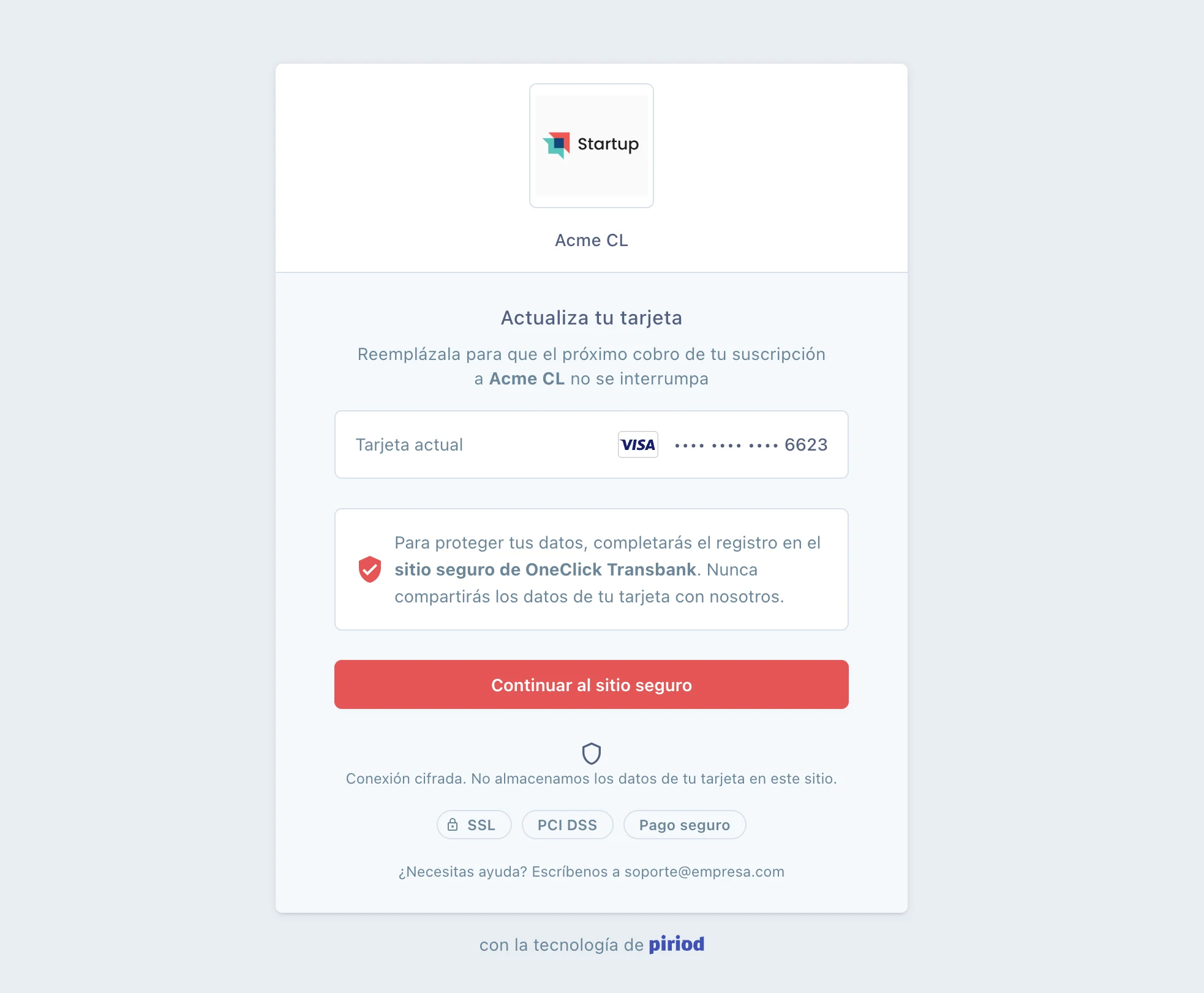
Si el cobro automático de una suscripción falla por un motivo que tu cliente puede resolver (por ejemplo, tarjeta vencida o fondos insuficientes), Piriod le envía un email para que actualice su tarjeta. No tienes que solicitarla tú.- Tu cliente abre el email y llega a una página con el nombre y el logo de tu organización, donde ve la tarjeta que está fallando (marca y últimos 4 dígitos).
- Hace clic para continuar y registra su nueva tarjeta en la página del medio de pago, igual que en una solicitud normal.
- Al terminar, ve el mensaje de confirmación. Las suscripciones que usaban la tarjeta anterior pasan a usar la nueva automáticamente.
Este email no se envía cuando el cobro falla por un motivo que tu cliente no puede resolver, para no confundirlo con un mensaje sobre algo que no depende de él.
Eliminar una tarjeta
1
Abre el cliente
Ve a Contactos → Clientes y haz clic en el cliente.
2
Elimina la tarjeta
En la sección Tarjetas, haz clic en Eliminar junto a la tarjeta que quieres quitar.
3
Confirma
En la ventana Remover fuente de pago, haz clic en Continuar. Esta acción no se puede deshacer y la tarjeta ya no podrá usarse para cobrar.
No puedes eliminar una tarjeta que se usa para cobrar una suscripción activa. Primero cambia la tarjeta en esa suscripción (ver Problemas frecuentes).
Problemas frecuentes
No me aparece ningún procesador de pagos al solicitar la tarjeta
No me aparece ningún procesador de pagos al solicitar la tarjeta
Por qué pasa: en la solicitud solo aparecen los medios de pago que permiten registrar tarjetas y que están conectados a tu organización.Cómo resolverlo: conecta un medio de pago como Webpay OneClick o Getnet Click en Integraciones (ver Procesadores de pago).
Mi cliente no recibió el email de la solicitud
Mi cliente no recibió el email de la solicitud
Por qué pasa: el email pudo llegar a otra dirección, a la carpeta de spam o a un correo que ya no usa.Cómo resolverlo:
- Revisa en Ver solicitudes en tránsito que la solicitud se haya creado.
- Confirma con tu cliente a qué email se envió y pídele que revise su carpeta de spam.
- Si prefieres no esperar, usa la pestaña Copiar enlace y envíale el enlace directamente.
Mi cliente registró su tarjeta, pero no aparece en Piriod
Mi cliente registró su tarjeta, pero no aparece en Piriod
Por qué pasa: el registro no se completó. Por ejemplo, tu cliente cerró la página antes de terminar, eligió Abandonar y volver o no ingresó la clave que pide su banco.Cómo resolverlo: revisa el estado en Ver solicitudes en tránsito. Si dice Esperando al cliente, Pendiente de autorización o Fallida, pídele a tu cliente que vuelva a abrir el mismo enlace y complete el registro hasta ver el mensaje Tarjeta de crédito guardada exitosamente.
Mi cliente ve el mensaje Tarjeta de crédito inválida
Mi cliente ve el mensaje Tarjeta de crédito inválida
Por qué pasa: los datos de la tarjeta no son correctos o el banco no aprobó el registro.Cómo resolverlo: pídele a tu cliente que revise los datos de su tarjeta y vuelva a intentarlo con el mismo enlace, o que registre otra tarjeta. Si el problema continúa, puede consultarlo con su banco.
No puedo eliminar una tarjeta
No puedo eliminar una tarjeta
Por qué pasa: la tarjeta está asignada para cobrar una o más suscripciones activas. En ese caso aparece un mensaje de error y la tarjeta no se elimina.Cómo resolverlo:
- Abre las suscripciones activas del cliente que usan esa tarjeta.
- Cambia la tarjeta de cobro por otra registrada del cliente (ver Facturas recurrentes).
- Vuelve a la sección Tarjetas del cliente y elimina la tarjeta.
Siguientes pasos
Pagos
Carga un pago a la tarjeta registrada de tu cliente.
Facturas recurrentes
Crea una suscripción que cobre automáticamente a la tarjeta.
Procesadores de pago
Conecta los medios de pago para registrar tarjetas.