
Para qué te sirve
Cuando tu cliente te transfiere por su cuenta, tienes que esperar a que el movimiento llegue a tu banco y conciliarlo con la factura. Con Khipu, tu cliente paga la factura por transferencia desde la página de pago, y Piriod la marca como pagada en el momento. Es una buena opción para clientes que prefieren transferir antes que pagar con tarjeta.Antes de empezar
- Necesitas una cuenta de cobro en Khipu. Si todavía no la tienes, créala en khipu.com.
- Khipu solo acepta pagos en pesos chilenos (CLP). No aparece en la página de pago de facturas en otras monedas.
- Khipu sirve para pagos únicos. Tu cliente paga cada factura desde la página de pago. No sirve para cobros automáticos.
- Tu cliente necesita una cuenta bancaria en Chile para pagar con Khipu.
Paso a paso
Crear tu cuenta de cobro en Khipu
Si ya tienes una cuenta de cobro en Khipu, pasa a Obtener tus datos de Khipu.1
Regístrate
Crea tu cuenta en khipu.com.
2
Crea tu cuenta de cobro
Crea una cuenta de cobro y asóciala a la cuenta bancaria donde quieres recibir los pagos.
Obtener tus datos de Khipu
1
Inicia sesión en Khipu
Entra a tu cuenta en khipu.com/login.
2
Elige tu cuenta de cobro
Arriba a la izquierda, abre el menú y haz clic en Cobrar como y el nombre de la cuenta de cobro con la que vas a recibir los pagos.
3
Abre las opciones de la cuenta
En el menú lateral, haz clic en Opciones de la cuenta. Baja hasta el final y despliega Para integrar Khipu a tu sitio web.
4
Copia tus datos
En Identificación del cobrador, copia tu Id de cobrador y tu Llave.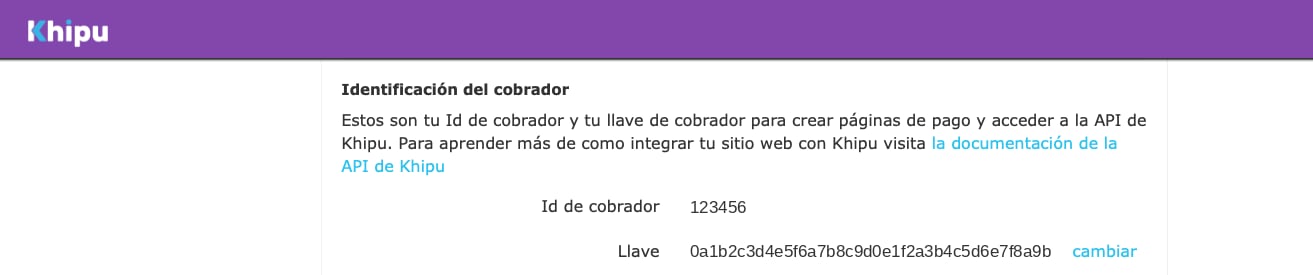
Conectar Khipu en Piriod
1
Abre Khipu en Piriod
Ve a Integraciones y, en Procesadores de pagos, haz clic en Khipu.
2
Ingresa tus datos
Pega tu Id de cobrador en ID de Cobrador y tu Llave en Llave. Revisa que no queden espacios al inicio ni al final.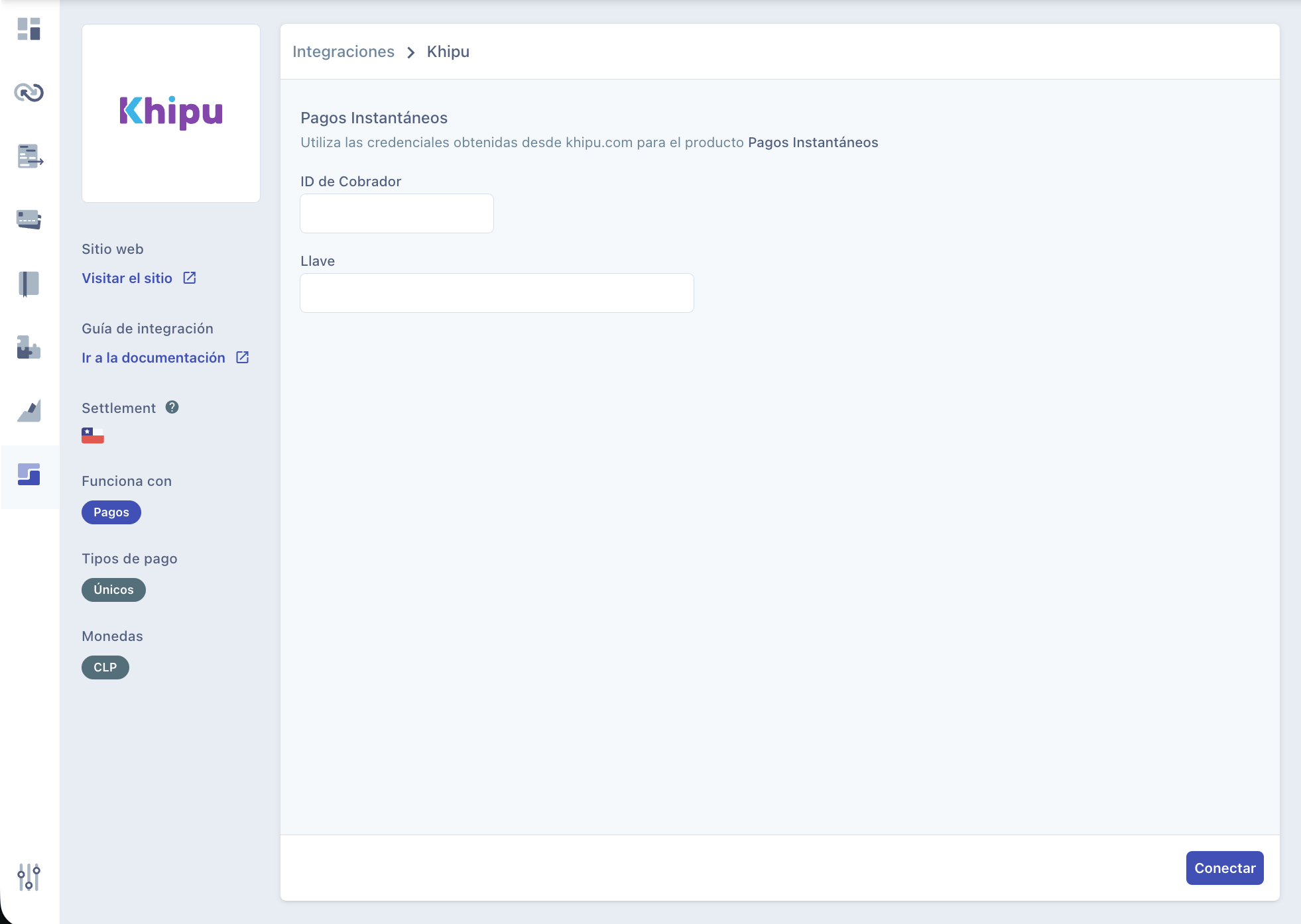
3
Conecta
Haz clic en Conectar. Khipu queda con Integración activa.
Hacer un pago de prueba (opcional)
Si quieres comprobar que todo funciona, puedes crear un pago y pagarlo con Khipu.1
Crea un pago
Ve a Ingresos → Pagos y haz clic en Nuevo. Elige la moneda CLP, un monto bajo, una descripción (por ejemplo, “Pago de prueba”) y la fecha de hoy. Haz clic en Crear pago.
2
Abre la página de pago
En el detalle del pago, abre la página de pago con el enlace de arriba a la derecha.
3
Paga con Khipu
En Pago online, elige Khipu y completa el pago.
4
Revisa el pago en Piriod
Vuelve al detalle del pago y revisa que quedó Pagado.
Qué pasa después
- En las facturas en pesos, tu cliente ve Khipu en Pago online de la página de pago, junto a los demás procesadores que tengas conectados.
- Tu cliente paga eligiendo su banco e ingresando sus datos en la ventana de Khipu.
- Piriod registra el pago al instante y la factura se marca como pagada.
- Khipu te deposita el dinero según las condiciones de tu cuenta con Khipu.
Problemas frecuentes
Conecté Khipu, pero no aparece en la página de pago
Conecté Khipu, pero no aparece en la página de pago
Por qué pasa: la factura no está en pesos chilenos. Khipu solo aparece en las facturas en CLP.Cómo resolverlo: revisa la moneda de la factura. Para cobrar en otras monedas, conecta otro procesador (revisa Procesadores de pago).
El pago con Khipu se queda cargando
El pago con Khipu se queda cargando
Por qué pasa: los datos de conexión no son correctos. Por ejemplo, la llave se pegó con un espacio al final, o se usó una API Key en vez de la llave.Cómo resolverlo: desconecta Khipu y vuelve a conectarlo, copiando el Id de cobrador y la Llave desde Identificación del cobrador, tal cual.
Quiero devolver un pago hecho con Khipu
Quiero devolver un pago hecho con Khipu
Por qué pasa: Piriod no permite reembolsar pagos hechos con Khipu. Los reembolsos desde Piriod solo funcionan con cargos a tarjetas registradas.Cómo resolverlo: devuélvele el dinero a tu cliente directamente, por ejemplo con una transferencia. Si corresponde, anula la factura con una nota de crédito (revisa Notas de crédito).
Quiero usar Khipu para cobros automáticos
Quiero usar Khipu para cobros automáticos
Por qué pasa: Khipu solo sirve para pagos únicos. Tu cliente tiene que pagar cada factura desde la página de pago.Cómo resolverlo: para cobrar automáticamente cada ciclo, usa una tarjeta registrada con Webpay Oneclick o Getnet Click (revisa Tarjetas).
Siguientes pasos
Procesadores de pago
Revisa qué otros procesadores puedes conectar.
Pagos
Revisa el estado de cada cobro.