
Para qué te sirve
- Tener todo tu historial de facturas y notas de crédito en un solo lugar, incluidas las que emitiste antes de usar Piriod.
- Cambiarte a Piriod sin perder información de tu sistema de facturación anterior.
Antes de empezar
- Necesitas tener activa la Facturación incorporada de Piriod (revisa Facturación incorporada).
- Ten a mano los archivos XML de tus documentos. Si no los tienes, revisa más abajo cómo obtenerlos.
- Importa primero las facturas y después las notas de crédito. Para importar una nota de crédito, su factura ya debe existir en Piriod.
- Puedes subir hasta 100 archivos por importación. Si tienes más, haz varias importaciones.
Paso a paso
Importar tus documentos
1
Abre las importaciones
Ve a Integraciones → Facturación incorporada y busca Importaciones.
2
Elige qué vas a importar
En Facturas o en Notas de crédito, haz clic en Importar.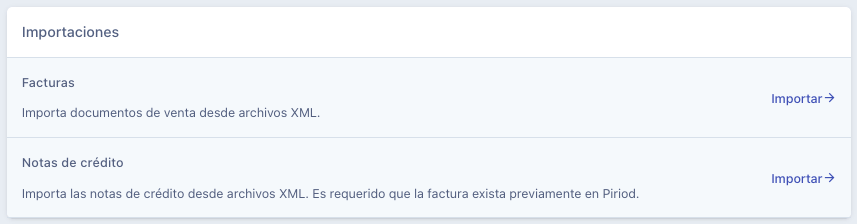
3
Elige tus archivos
Selecciona los archivos
.xml que quieres importar.4
Importa
Haz clic en Importar.
Obtener tus documentos en formato XML
Elige la opción según el sistema que usabas antes de Piriod. Desde un sistema de facturación de mercado Descarga los archivos XML directamente desde tu sistema anterior o pídelos a su proveedor. Desde el sistema de facturación gratuito del SII1
Entra al SII
Entra a sii.cl y abre el menú Servicios online.
2
Abre la descarga de documentos
Ve a Factura electrónica → Sistema de facturación gratuito del SII → Respaldo de DTE y/o IECV → Descargar información electrónica (DTE y/o IECV).
3
Elige tu empresa
Escribe el RUT de tu empresa, marca la opción DTE y haz clic en Enviar.
4
Filtra tus documentos
Completa los filtros:
- Origen de documentos: Emitidos
- Tipo de documento: Facturas electrónicas, o Notas de crédito electrónicas si vas a importarlas
- Rango de folios: el rango de los documentos que quieres exportar
5
Busca y respalda
Haz clic en Buscar documentos, revisa la vista previa y haz clic en Respaldar. Se descarga un archivo XML en tu computador, listo para importarlo en Piriod.
6
Repite si tienes más de 20 documentos
Cada archivo XML trae hasta 20 documentos. Si quieres exportar más, repite la búsqueda con el siguiente rango de folios hasta descargarlas todas.
Qué pasa después
- Tus facturas anteriores aparecen en Facturación → Facturas, junto a las que emites desde Piriod, y puedes revisar su detalle igual que cualquier otra factura.
- Tus notas de crédito anteriores aparecen en Facturación → Notas de crédito.
- En el detalle de una factura importada, la sección Gestión Servicio de Impuestos Internos aparece sin datos, porque el documento no se emitió desde Piriod.
Problemas frecuentes
No puedo seleccionar mis archivos
No puedo seleccionar mis archivos
Por qué pasa: los archivos no están en formato
.xml.Cómo resolverlo: descarga tus documentos en XML desde tu sistema anterior o desde el SII, como se explica en este artículo.No se importa mi nota de crédito
No se importa mi nota de crédito
Por qué pasa: la factura a la que corresponde la nota de crédito no existe en Piriod.Cómo resolverlo: importa primero esa factura y después vuelve a importar la nota de crédito.
Mi respaldo del SII no trae todas mis facturas
Mi respaldo del SII no trae todas mis facturas
Por qué pasa: cada archivo XML que descargas del SII trae hasta 20 documentos.Cómo resolverlo: repite la descarga con el siguiente rango de folios hasta tener todas tus facturas.
No puedo importar todas mis facturas de una vez
No puedo importar todas mis facturas de una vez
Por qué pasa: cada importación acepta hasta 100 archivos.Cómo resolverlo: divide tus archivos en grupos de 100 o menos y haz una importación por grupo.
Siguientes pasos
Facturación incorporada
Revisa cómo emitir tus documentos tributarios con Piriod.
Facturas
Emite una factura a tu cliente.